


在搭建 WordPress 网站的过程中,配置 SSL 证书、开启 HTTPS 是保障网站安全、提升搜索引擎排名的关键步骤。SiteGround 主机为用户提供免费的 Let’s Encrypt SSL 证书,无需额外付费即可完成部署。本文将以新手易懂的方式,一步步教你在 SiteGround 主机上为 WordPress 网站安装 SSL 证书,同时解决配置后常见的 HTTPS 混合模式报错、页面样式丢失等问题,全程实操性拉满。
第一步:登录 SiteGround 主机后台,进入个人账户中心
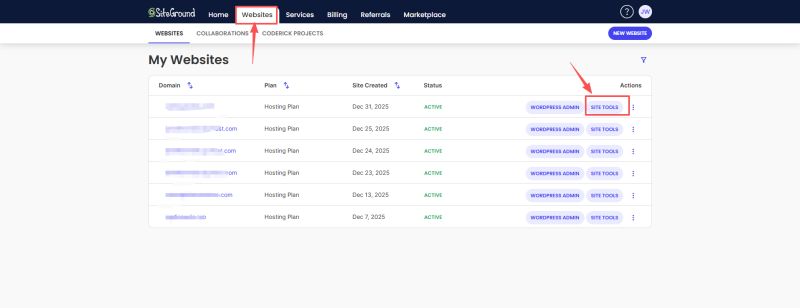
想要为 WordPress 网站配置 SSL 证书,首先需要进入 SiteGround 主机的核心操作后台。
![图片[1]-SiteGround 主机部署 WordPress:SSL 证书免费安装-趣咪跨境](http://www.quminews.com/wp-content/uploads/2026/02/ScreenShot_2026-02-13_151755_498-1024x395.png)
打开 SiteGround 官方网站,输入你的主机账户账号和密码,完成登录后,直接进入我的账户核心操作界面,后续所有 SSL 相关配置都将在该界面及关联模块中完成。
第二步:为 WordPress 网站安装免费 Let’s Encrypt SSL 证书
SiteGround 主机已内置 Let’s Encrypt SSL 证书服务,无需手动下载证书文件,一键即可完成安装,操作十分便捷。
![图片[2]-SiteGround 主机部署 WordPress:SSL 证书免费安装-趣咪跨境](http://www.quminews.com/wp-content/uploads/2026/02/微信图片_2026-02-13_152120_555-1024x449.png)
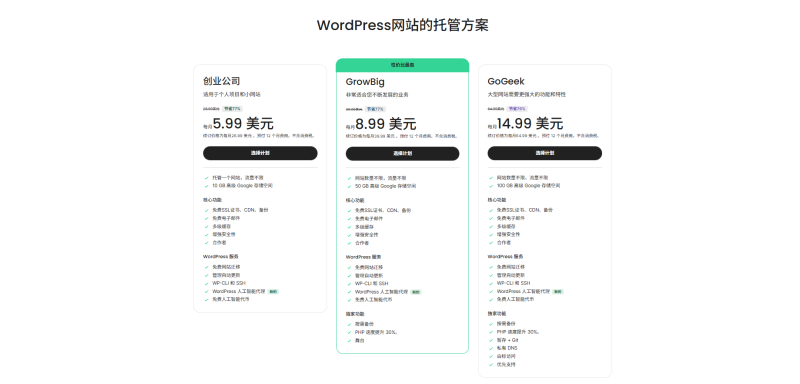
在账户中心找到对应绑定的 WordPress 网站域名,进入该域名的主机管理面板,找到SSL 证书相关功能区,选择Let’s Encrypt SSL选项,点击安装按钮,系统将自动完成证书的部署与绑定,等待几秒即可提示安装成功。
第三步:开启网站强制 HTTPS 访问
安装完 SSL 证书后,需要设置强制 HTTPS 访问,确保用户无论输入 http 还是 https 域名,都将自动跳转到加密的 HTTPS 地址,避免出现访问协议混乱的问题。
![图片[3]-SiteGround 主机部署 WordPress:SSL 证书免费安装-趣咪跨境](http://www.quminews.com/wp-content/uploads/2026/02/ScreenShot_2026-02-13_152353_839-1024x456.png)
【图片占位 3:SiteGround 主机强制 HTTPS 设置界面截图,标注开启按钮】
在 SSL 证书配置页面,找到强制 HTTPS开关,将其打开,系统会自动配置相关重定向规则,无需手动修改服务器配置文件,开启后即可实现全站 HTTPS 访问。
第四步:修改 WordPress 网站后台 URL 地址
证书安装和 HTTPS 强制开启后,需要同步修改 WordPress 网站的后台 URL,将原本的 http 协议替换为 https,否则会出现后台登录异常、页面跳转错误等问题。
![图片[4]-SiteGround 主机部署 WordPress:SSL 证书免费安装-趣咪跨境](http://www.quminews.com/wp-content/uploads/2026/02/微信图片_2026-02-13_152810_619-1024x707.png)
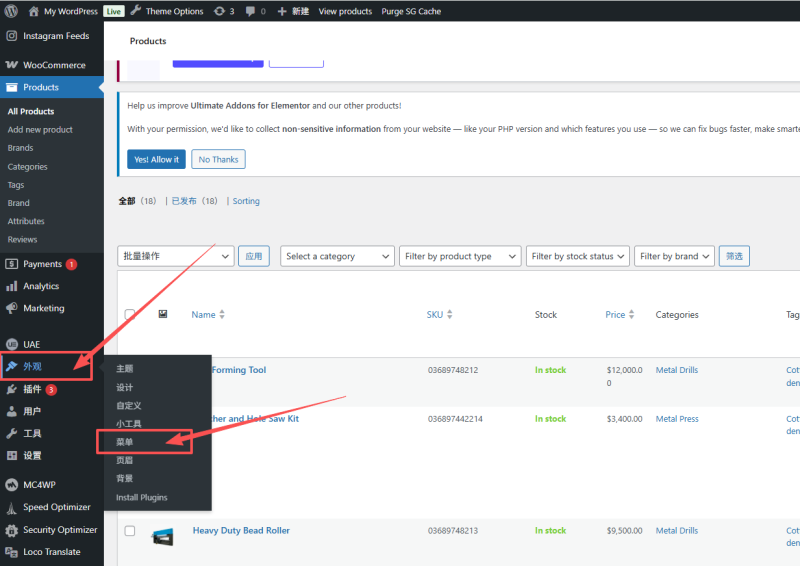
- 登录你的 WordPress 网站后台,进入设置–常规;
- 将 **WordPress 地址(URL)和网站地址(URL)** 两个选项中的 http 全部替换为 https;
- 点击保存更改,此时页面会自动退出登录,需要使用新的 HTTPS 域名重新登录 WordPress 后台。
第五步:解决 http 转 https 混合模式报错,修复页面样式加载问题
很多用户在后期为网站添加 SSL 证书时,会遇到HTTPS 混合模式报错,最直观的表现就是网站前端页面样式丢失、图片无法加载,这一问题的核心原因是:网站原本的图片、CSS、JS 等资源加载地址为 http 协议,开启 HTTPS 后,浏览器会拦截非加密的资源请求,导致资源加载失败。
![图片[5]-SiteGround 主机部署 WordPress:SSL 证书免费安装-趣咪跨境](http://www.quminews.com/wp-content/uploads/2026/02/微信图片_2026-02-13_152953_316-1024x152.png)
下面为大家分享最实用的解决方法,尤其适用于使用 Elementor 编辑器搭建的 WordPress 网站,一步修复样式问题:
1.重新生成 ElementorCSS 和数据登录 WordPress 后台,进入Elementor–工具,在工具面板中找到重新生成 CSS和重新生成数据选项,依次点击执行,等待系统完成资源文件的重新生成。
![图片[6]-SiteGround 主机部署 WordPress:SSL 证书免费安装-趣咪跨境](http://www.quminews.com/wp-content/uploads/2026/02/wechat_2026-02-13_153602_973-1024x473.png)
2.批量替换网站资源 URL同样在 Elementor 的工具面板中,找到Replace URL(URL 替换)功能,在原 URL 输入框填写网站的 http 地址,在目标 URL 输入框填写对应的 https 地址,点击替换,系统会自动批量替换网站内所有资源的加载地址。
3.验证修复效果操作完成后,系统会提示生效的资源数量,此时刷新网站前端页面,即可看到页面样式恢复正常,浏览器控制台的混合模式报错也会消失。
总结
SiteGround 主机为 WordPress 用户提供的免费 Let’s Encrypt SSL 证书,极大降低了网站加密配置的门槛,整个安装过程无需专业的服务器知识,一键即可完成。核心操作只需记住五步:登录账户→安装 SSL 证书→强制 HTTPS→修改 WordPress URL→修复混合模式报错。
其中,http 转 https 后的样式丢失问题是最常见的坑,使用 Elementor 的工具面板即可快速解决,无需手动修改数据库或代码。完成所有配置后,建议在浏览器中访问网站,检查前端样式、后台登录、页面跳转是否正常,确保全站 HTTPS 部署成功。



暂无评论内容