


网站导航菜单是用户浏览网站的核心指引,直接影响用户体验和网站的浏览效率。全新搭建的 WordPress 网站默认是没有自定义导航菜单的,想要在网站头部(Header)、底部等位置展示符合需求的导航菜单,就需要在后台进行手动创建和编辑。
WordPress 的菜单设置功能十分灵活,支持添加站内页面、产品分类、自定义外部链接,还能自由调整菜单的顺序和层级,轻松制作出主菜单 + 子菜单的多级导航。这篇教程从基础的菜单创建,到各类菜单项目的添加、层级调整,一步一步教你完成 WP 网站菜单设置,全程可视化操作,零基础也能快速上手。
![图片[1]-WordPress 网站菜单设置教程:自定义导航菜单创建与编辑全流程-趣咪跨境](https://www.quminews.com/wp-content/uploads/2026/02/ScreenShot_2026-02-14_232648_659-1024x724.png)
一、进入 WordPress 菜单管理后台
想要设置网站菜单,首先要进入专属的菜单管理页面,操作步骤简单直接:
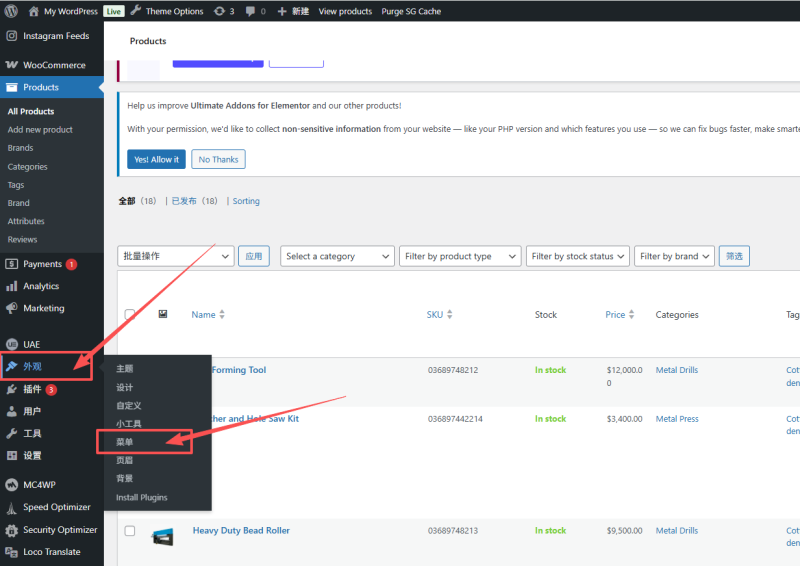
- 登录 WordPress 网站后台,在左侧功能菜单栏中找到外观选项,点击展开下拉菜单;
- 在下拉菜单中选择菜单,即可进入 WordPress 菜单管理的核心页面,所有的菜单创建、编辑操作都将在这里完成。
![图片[2]-WordPress 网站菜单设置教程:自定义导航菜单创建与编辑全流程-趣咪跨境](https://www.quminews.com/wp-content/uploads/2026/02/ScreenShot_2026-02-14_232749_290-1024x658.png)
二、创建新的网站导航菜单
进入菜单管理页面后,第一步先创建一个新的菜单,这是搭建导航的基础,还能为菜单命名方便后续管理:
- 在菜单管理页面的新建菜单区域,输入菜单名称(如 “头部主菜单”“底部导航菜单”,建议根据使用位置命名,便于后期多菜单管理);
- 输入名称后点击右侧的创建菜单按钮,系统会立即生成一个空白菜单,接下来就可以为这个菜单添加各类项目了。
![图片[3]-WordPress 网站菜单设置教程:自定义导航菜单创建与编辑全流程-趣咪跨境](https://www.quminews.com/wp-content/uploads/2026/02/ScreenShot_2026-02-14_232953_650-1024x527.png)
三、添加各类菜单项目,自定义导航内容
空白菜单创建完成后,就可以根据网站需求添加菜单项目了,WordPress 支持添加站内页面、产品分类、自定义链接三类核心项目,下面分别讲解具体操作方法,同时教你调整菜单名称、顺序和层级。
3.1 添加站内页面到菜单
这是最常用的菜单添加方式,适合将网站的核心页面(如首页、关于我们、联系我们等)加入导航:
- 在菜单管理页面左侧的页面模块,勾选需要添加的页面(可多选);
- 勾选后点击模块下方的添加到菜单按钮,所选页面就会出现在右侧的菜单编辑区域;
- 点击菜单编辑区域的该页面项目,可修改导航标签(即菜单显示的名称),无需与页面原名称一致;
- 直接用鼠标拖拽菜单项目,可自由调整各页面在导航中的展示顺序。
![图片[4]-WordPress 网站菜单设置教程:自定义导航菜单创建与编辑全流程-趣咪跨境](https://www.quminews.com/wp-content/uploads/2026/02/ScreenShot_2026-02-14_233148_997-1024x576.png)
3.2 添加产品分类到菜单(含子菜单设置)
如果你的网站是电商站,需要将产品分类加入导航,甚至制作产品分类子菜单,可按以下步骤操作,需先调出产品分类项目:
- 点击菜单管理页面右上角的屏幕选项,在弹出的选项框中勾选产品分类,左侧就会出现对应的模块;
- 在左侧产品分类模块中,勾选需要添加的产品分类目录,点击添加到菜单按钮,加入右侧编辑区域;
- 若要设置子菜单(如将二级产品分类设为一级分类的子菜单),只需用鼠标将子菜单项目向右拖拽,出现缩进后即表示层级设置成功,可根据需求打造多级产品导航;
- 同样可修改产品分类的导航标签,拖拽调整顺序和层级。
![图片[5]-WordPress 网站菜单设置教程:自定义导航菜单创建与编辑全流程-趣咪跨境](https://www.quminews.com/wp-content/uploads/2026/02/ScreenShot_2026-02-14_233327_535-1024x574.png)
3.3 添加自定义链接到菜单
自定义链接主要用于添加外部网站链接(如合作平台、社交媒体链接),也可添加站内链接(不推荐,站内页面直接用 3.1 的方法更便捷):
- 在菜单管理页面左侧的自定义链接模块,输入URL(要添加的链接地址)和链接文本(菜单显示的名称);
- 确认信息后点击添加到菜单按钮,即可将自定义链接加入右侧菜单编辑区域;
- 可对自定义链接进行名称修改、顺序拖拽、层级调整,操作与页面、产品分类一致。
![图片[6]-WordPress 网站菜单设置教程:自定义导航菜单创建与编辑全流程-趣咪跨境](https://www.quminews.com/wp-content/uploads/2026/02/ScreenShot_2026-02-14_233434_423-1024x595.png)
四、保存菜单并查看前台效果
所有的菜单项目添加、名称修改、顺序和层级调整完成后,一定要保存设置,否则所有操作都会失效,具体步骤:
- 在菜单管理页面的右侧菜单编辑区域,确认所有设置无误后,点击页面下方的保存菜单按钮;
- 保存成功后,返回网站前台首页,即可看到设置好的导航菜单展示在对应位置;
- 若菜单未显示,可检查主题的菜单位置设置,在菜单管理页面的菜单设置中勾选对应的展示位置(如 “头部导航”),再次保存即可。
五、补充小技巧:菜单的后期管理
- 若需要修改菜单,只需进入外观 – 菜单,找到对应菜单名称进行编辑,修改后重新保存即可;
- 一个 WordPress 网站可创建多个菜单,分别设置为头部、底部、侧边栏等不同位置的导航,满足多场景需求;
- 若想删除某个菜单项目,只需在菜单编辑区域点击该项目,点击下方的删除即可,删除后记得保存菜单。
总结
WordPress 网站菜单的设置核心就是创建菜单 – 添加项目 – 调整设置 – 保存生效四步,其灵活的自定义功能,能满足不同类型网站(企业站、电商站、博客站)的导航需求。无论是简单的单级导航,还是复杂的多级产品分类导航,都能通过后台的可视化操作完成,无需编写任何代码。
做好网站导航菜单的设置,能让用户快速找到所需内容,提升网站的浏览体验,这是搭建 WordPress 网站的基础必备操作,建议根据网站的内容结构,打造清晰、简洁的导航菜单。



暂无评论内容